
Google Takeout, un servicio gratuito de Google, permite a los usuarios descargar sus datos de Gmail y otros productos de Google. Cuando descarga los datos del buzón de Gmail mediante Google Takeout, se guardan en un archivo .zip. Cuando se extrae, recibe los datos del buzón en formato de archivo MBOX. Sin embargo, este formato de archivo no es compatible con MS Outlook ya que admite el formato PST. Por lo tanto, si desea mover o transferir sus datos de Gmail a Outlook, no existe un método nativo o directo. Debe convertir el archivo de Google Takeout al formato PST compatible con Outlook.
En este artículo, analizaremos una solución alternativa para exportar datos de Google Takeout (Gmail) a Outlook de forma gratuita. También mencionaremos un especialista Herramienta de conversión de MBOX a PST que puede ayudarle a convertir datos de Google Takeout (archivo MBOX) al formato PST con precisión e integridad.
Solución alternativa para exportar datos de Google Takeout a Outlook de forma gratuita
Como no existe un método directo para exportar Datos de Google para llevar a Outlook, como solución alternativa, primero puede importar el archivo MBOX de Google Takeout a la aplicación de correo electrónico Thunderbird, convertir los elementos del archivo MBOX al formato EML y luego importar el archivo EML a Outlook. Siga el procedimiento que se indica a continuación:
Paso 1: Importe el archivo MBOX de Google Takeout a Thunderbird
Para importar el archivo MBOX (datos de Google Takeout) a Thunderbird, primero debe descargar el complemento ImportExportTools en Thunderbird y luego importar el archivo MBOX a la aplicación. Así es cómo:
- Abra la aplicación Thunderbird (si la aplicación no está instalada, instálela).
- Haga clic en Herramientas y seleccione Complementos.
- Busque ImportExportTools NG y haga clic en Agregar a Thunderbird.
- Una vez instalada, reinicie la aplicación Thunderbird.
Ahora, para importar el archivo MBOX a Thunderbird,
- Seleccione Carpetas locales en el panel izquierdo.
- Haga clic en Herramientas y seleccione ImportExportTools NG.
- Haga clic en Importar archivos MBOX y luego haga clic en Importar directamente uno o más archivos mbox.
- Seleccione el archivo MBOX y haga clic en Abrir.
Paso 2: Convierta elementos de archivos MBOX de Google Takeout en archivos EML
Después de importar el archivo MBOX de Google Takeout a Thunderbird, debe convertir los datos del archivo al formato EML. Sigue estos pasos:
- En Thunderbird, seleccione la carpeta que contiene los correos electrónicos de Google Takeout que desea exportar a Outlook.
- Seleccione todos los correos electrónicos. Puedes usar Ctrl+A.
- Haga clic derecho en los correos electrónicos y seleccione Guardar mensajes seleccionados.
- Luego, seleccione el formato EML.
- Elija una carpeta en su sistema donde desee guardar los mensajes y haga clic en Abrir.
Los mensajes seleccionados se guardarán en formato de archivo EML.
Paso 3: transfiera archivos EML a Outlook
Ahora que los elementos del archivo MBOX están guardados en formato EML, puede exportarlos fácilmente a Outlook. Sigue estos pasos:
- Abra su aplicación Outlook.
- Crea una nueva carpeta para guardar tus mensajes de Google Takeout (archivo MBOX).
- Abra la carpeta donde guardó los archivos EML.
- Luego, simplemente arrastre y suelte los archivos EML en la nueva carpeta de Outlook.
Sus correos electrónicos de Google Takeout se agregarán a su Outlook.
Utilice un software de conversión de MBOX especializado para convertir Google Takeout a PST para Outlook
El proceso manual anterior para convertir Google Takeout [MBOX] transferir datos a PST requiere mucho tiempo y es tedioso, ya que implica muchos pasos. Además, existe el riesgo de pérdida de datos durante el procedimiento. Sin embargo, para evitar este tipo de molestias, puede utilizar un software de conversión de MBOX a PST especializado, como Convertidor estelar para MBOX. Este software está diseñado para convertir archivos MBOX a formato PST compatible con Outlook. Puede simplificar todo el proceso y convertir rápidamente los datos del archivo MBOX de Google Takeout al formato PST.
El siguiente es el proceso para convertir el archivo MBOX de Google Takeout a PST para Outlook usando el software.
- Descargue e instale Stellar Converter para MBOX en su computadora.
- Abra la herramienta. Verá una ventana para seleccionar el archivo MBOX.
- En el menú desplegable ‘Seleccionar cliente de correo’, seleccione ‘Comida para llevar de Google‘.
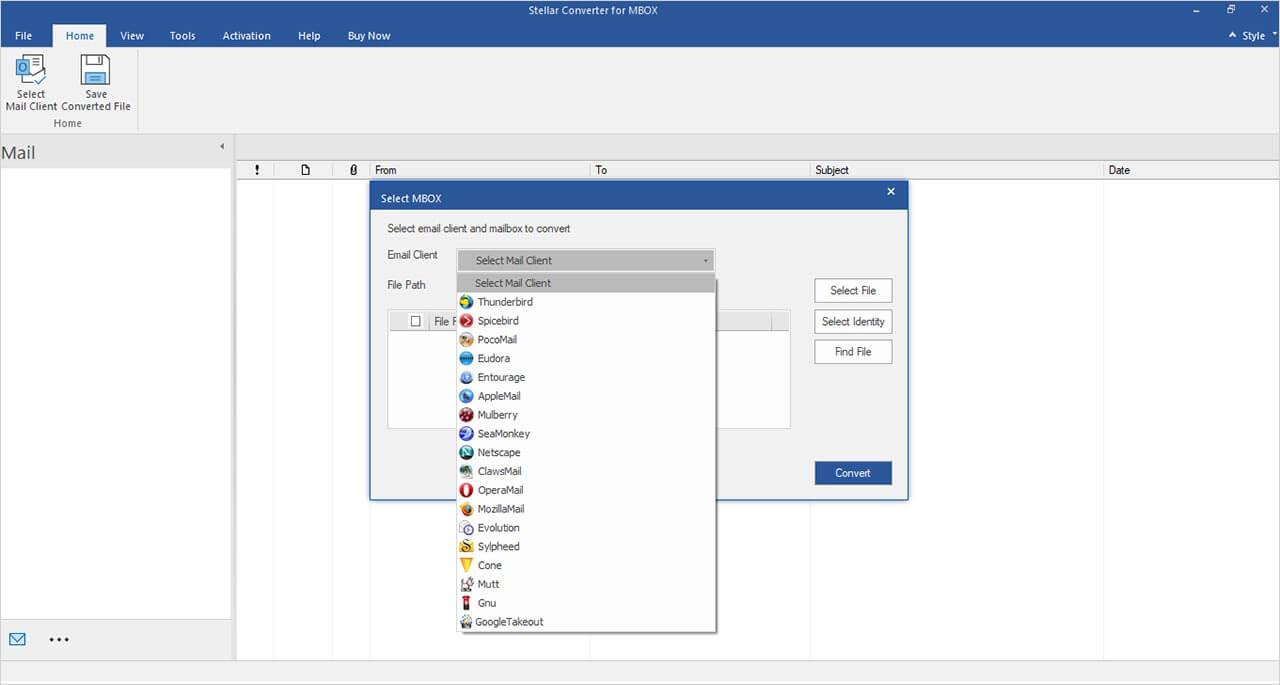
- Ahora, haga clic en ‘Seleccionar Archivo‘ para seleccionar el archivo MBOX que desea convertir. Tu puedes elegir ‘Carpeta de identidad‘para convertir varios archivos almacenados simultáneamente en una única carpeta de identidad.
- Después de seleccionar el archivo, haga clic en ‘Convertir‘.
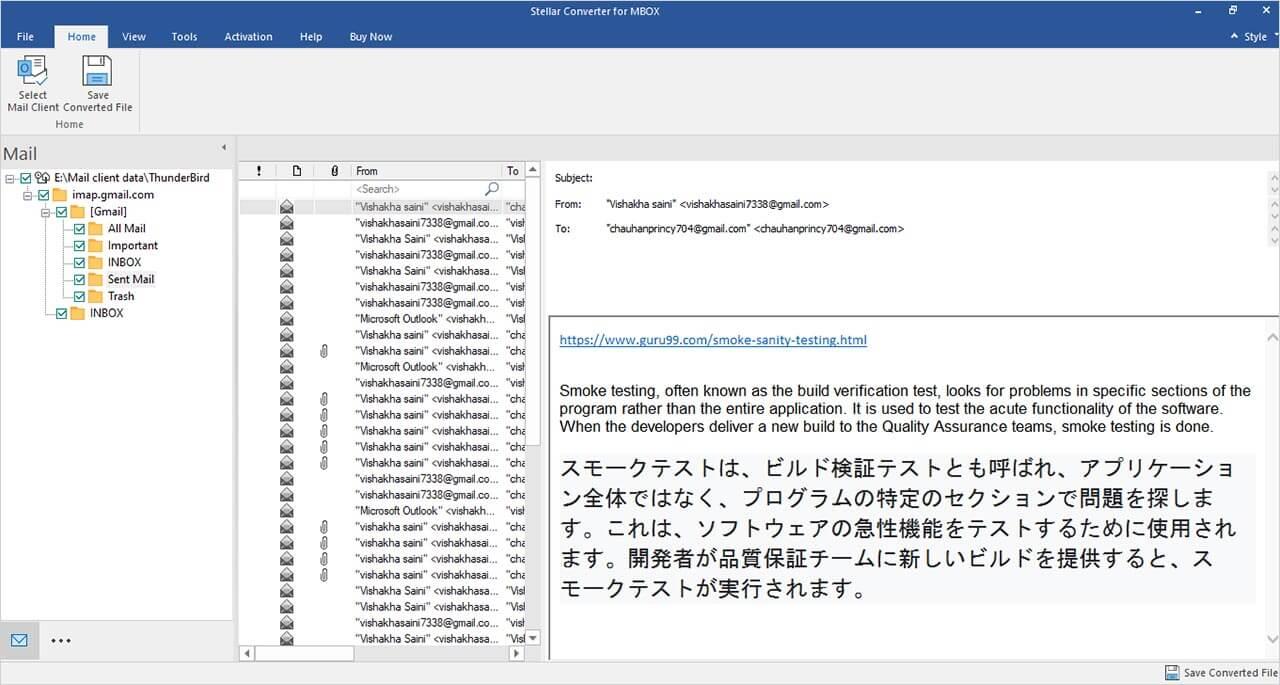
- El software mostrará todos los elementos del archivo después de la conversión. Puede hacer clic en cualquier elemento para ver su vista previa. Luego, seleccione los elementos que desea guardar en un archivo PST y haga clic en Ahorrar.
- Selecciona el Guardar como PST opción en la ventana que se abre y haga clic Próximo.
- Seleccione la ubicación para guardar el archivo PST y haga clic en Ahorrar.
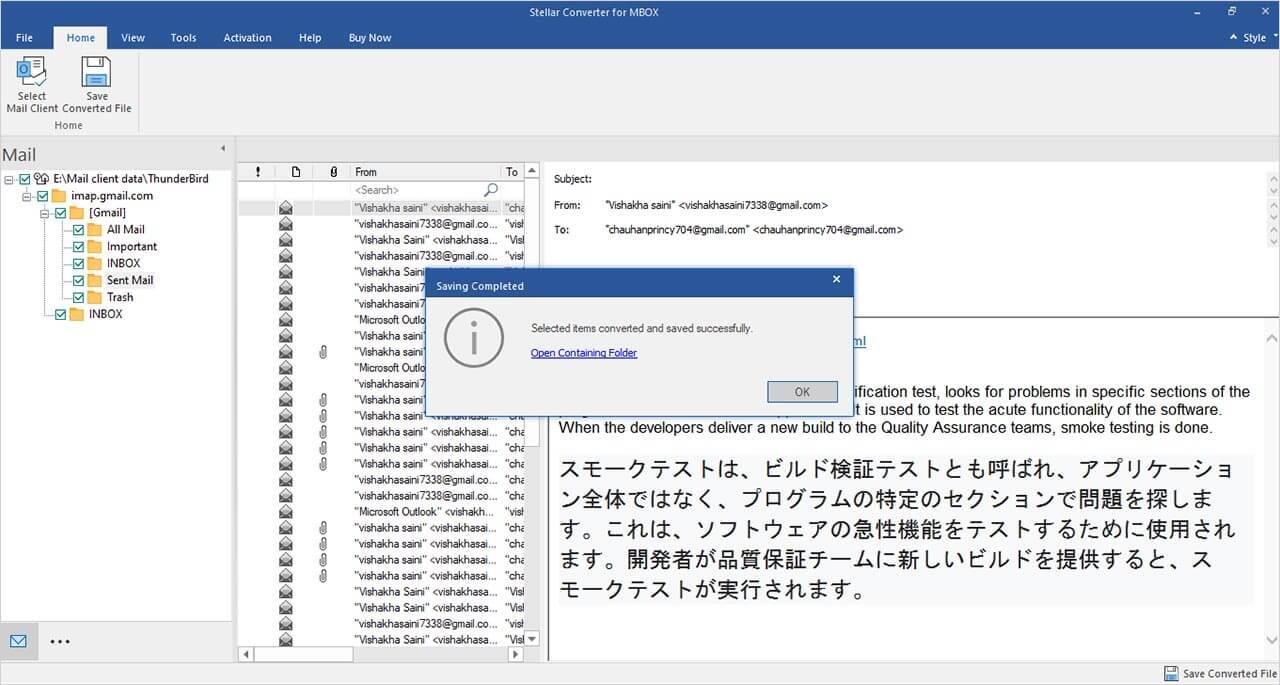
- Después de completar el proceso, recibirá un mensaje ‘Los elementos seleccionados se convirtieron y guardaron correctamente‘.
Conclusión
A muchos usuarios les resulta difícil convertir archivos de Google Takeout a Outlook PST ya que no existe una solución nativa. Arriba, mencionamos una solución alternativa para exportar datos de Google Takeout a Outlook de forma gratuita. Sin embargo, implica un proceso largo en el que debe importar el archivo MBOX de Google Takeout a la aplicación Thunderbird, convertir los elementos del archivo MBOX en archivos EML y luego exportar el archivo EML a Outlook. Para evitar este tipo de molestias, puede utilizar un software de conversión de MBOX a PST de terceros, como Stellar Converter for MBOX. Puede convertir archivos MBOX al formato PST de Outlook en solo unos pocos pasos.